
NoxPlayerを使い、 Imaging Edge Mobile をPCでプレイ
アプリ紹介
Imaging Edge Mobileは、スマートフォン・タブレットへの静止画・動画の転送やリモート撮影、撮影画像への位置情報の付与ができます。
■カメラからスマートフォンへの画像転送
静止画/動画の転送ができます。
撮影中の静止画のスマートフォンへの自動バックグランド転送機能により、撮影後に選択・転送する手間が不要になります。*1
動画は4K含む高ビットレートファイルを転送可能です。*2
カメラの電源オフ時にも、スマートフォンでカメラ内の画像を閲覧・転送することができます。*2
転送後は、普段お使いのSNSやメールで高品質な画像をすぐに共有することができます。
*1 対応カメラはこちらをご覧ください。本機能により転送される静止画は2MPになります。
https://www.sony.net/dics/iem12/
*2 対応カメラはこちらをご覧ください。転送および再生の可否はスマートフォンの性能によります。
https://www.sony.net/dics/iem12/
■スマートフォンからのカメラのリモート撮影
カメラのライブビューをスマートフォン上で確認しながら、静止画・動画をリモート撮影することができます。*3
夜景や水の流れなどの長時間露光やマクロ撮影などカメラに直接触れたくないシーンでの撮影に便利です。
*3 PlayMemories Camera Apps対応機種はあらかじめカメラ内アプリ「スマートリモコン」をカメラにインストールすることでお使いになれます。
https://www.sony.net/pmca/
■位置情報の記録
位置情報連動機能に対応したカメラでは、スマートフォンで取得した位置情報をカメラ内の撮影画像に付与することができます。
対応機種や詳しい操作方法は以下のサポートページをご覧ください。
https://www.sony.net/dics/iem12/
位置情報連動機能に対応していないカメラでも、リモート撮影時にスマートフォンに保存された写真には、スマートフォンで取得した位置情報を付加することが可能です。
■カメラ設定の保存と反映
カメラの設定をImaging Edge Mobileに最大20件保存できます。
また、保存した設定をカメラに反映することも可能です。*4
*4 対応カメラはこちらをご覧ください。カメラ設定の保存と反映は同じ型名のカメラ間のみサポートします。
https://www.sony.net/dics/iem12/
■備考
動作環境Android 8.013.0
このアプリケーションは、すべてのスマートフォン・タブレットで動作を保証するものではありません。
本アプリで使用可能な機能はお使いのカメラにより異なります。
対応機種や機能の詳細については、下記のサポートページにてご確認ください。
https://sony.net/iem/
■カメラからスマートフォンへの画像転送
静止画/動画の転送ができます。
撮影中の静止画のスマートフォンへの自動バックグランド転送機能により、撮影後に選択・転送する手間が不要になります。*1
動画は4K含む高ビットレートファイルを転送可能です。*2
カメラの電源オフ時にも、スマートフォンでカメラ内の画像を閲覧・転送することができます。*2
転送後は、普段お使いのSNSやメールで高品質な画像をすぐに共有することができます。
*1 対応カメラはこちらをご覧ください。本機能により転送される静止画は2MPになります。
https://www.sony.net/dics/iem12/
*2 対応カメラはこちらをご覧ください。転送および再生の可否はスマートフォンの性能によります。
https://www.sony.net/dics/iem12/
■スマートフォンからのカメラのリモート撮影
カメラのライブビューをスマートフォン上で確認しながら、静止画・動画をリモート撮影することができます。*3
夜景や水の流れなどの長時間露光やマクロ撮影などカメラに直接触れたくないシーンでの撮影に便利です。
*3 PlayMemories Camera Apps対応機種はあらかじめカメラ内アプリ「スマートリモコン」をカメラにインストールすることでお使いになれます。
https://www.sony.net/pmca/
■位置情報の記録
位置情報連動機能に対応したカメラでは、スマートフォンで取得した位置情報をカメラ内の撮影画像に付与することができます。
対応機種や詳しい操作方法は以下のサポートページをご覧ください。
https://www.sony.net/dics/iem12/
位置情報連動機能に対応していないカメラでも、リモート撮影時にスマートフォンに保存された写真には、スマートフォンで取得した位置情報を付加することが可能です。
■カメラ設定の保存と反映
カメラの設定をImaging Edge Mobileに最大20件保存できます。
また、保存した設定をカメラに反映することも可能です。*4
*4 対応カメラはこちらをご覧ください。カメラ設定の保存と反映は同じ型名のカメラ間のみサポートします。
https://www.sony.net/dics/iem12/
■備考
動作環境Android 8.013.0
このアプリケーションは、すべてのスマートフォン・タブレットで動作を保証するものではありません。
本アプリで使用可能な機能はお使いのカメラにより異なります。
対応機種や機能の詳細については、下記のサポートページにてご確認ください。
https://sony.net/iem/

Imaging Edge MobileをPCプレイのやり方や仕組み

1お使いのPCでNoxPlayerをダウンロードします

2ダウンロードされたファイルを実行して PCにインストールします。

3NoxPlayerを起動し、検索バーに Imaging Edge Mobileを入力して検索します

4GoogleにサインインしてGoogle Play ストア経由で アプリをインストールします

5ホーム画面にてアプリのアイコンを クリックしてアプリを起動します。

6Imaging Edge MobileをPCでダウンロードしてプレイする方法
お役立ち情報
オープンソースであるAndroidをもとにしており、NoxPlayer内アプリのダウンロードもGooglePlayから行われるのが前提となっており、 違法性がなく誰でも無料&安心して利用できます。iPhoneやAndroidスマホでもSNS連携済みのゲームアカウントを利用すれば、PCでスマホと同じデータでプレイできます! 更に、NoxPlayerがGDPR(EU一般データ保護規則)に準拠しており、個人情報やプライバシーを保護することを約束します。
Imaging Edge Mobileのプレイ動画
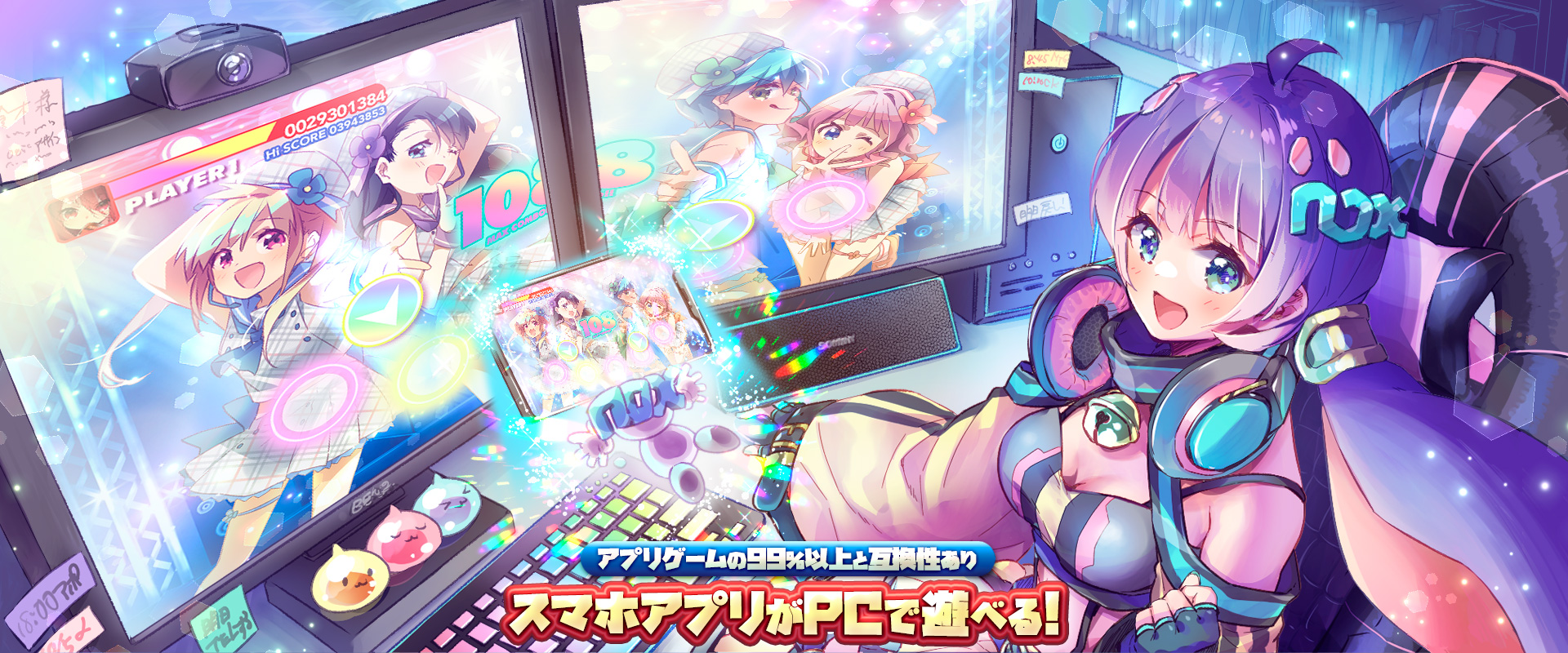
Imaging Edge Mobileをプレイするには、スマホの小画面ではやりづらいとでも思われるプレイヤーにNoxPlayerをご紹介します!NoxPlayerでプレイのメリットがPCの大画面だけではなく、キーボードもマウスもコントローラーも対応というところもあります!Imaging Edge MobileをPCでダウンロードし、プレイすることでバッテリー消耗激しい、空き容量不足、着信などによる邪魔という心配も解消されます。Android7に対応した最新版のNoxPlayerでは、99%のスマホゲームがプレイできます。スマホアプリやスマホゲームをPCで起動させるための最強かつ一番軽いAndroidエミュレーターです。スマホ以上の操作感を実現しています。当然ながら、NoxPlayerに内蔵されているのがオープンソースの純正AndroidOSとなっており、安全性もバッチリです。
NoxPlayerのマルチプレイ機能を使うことで、多重起動そして複数ゲームの同時プレイが可能になります。独自な仮想化技術、そしてAMDやIntelとの高い互換性を備え、一番軽くて安定なプレイ体験を届いています。今すぐダウンロードしましょう!
お気に入りのアプリをNoxPlayerで満喫しよう
NoxPlayerがWin・Mac上起動できます。PC上のブラウザからNoxPlayerをダウンロードください