
NoxPlayerを使い、 Microsoft OneNote: Save Notes をPCでプレイ
アプリ紹介
自分の方法で作成
入力、手書き、描画、または Web のコンテンツのクリップにより、考えたことをノートブックに書き留めます。OneNote の柔軟性の高いキャンバスを使用して、コンテンツを必要な場所に配置します。手書きのメモやページをスキャンして OneNote に直接取り込み、これを検索できるようにすることもできます。
整理する
OneNote はノートブックのようにセットアップされており、使い慣れた 3 穴バインダーの形式をデジタルの時代でも使用できます。セクションやページを使って、学校、自宅、職場で考えたことをテーマ別に簡単に分類することができます。タグを使って、To Do リストをラベル付けしたり、アイテムをフォローしたり、重要な点をマークしたり、ユーザー設定のラベルを作成したりすることができます。OneNote はノートブック、日誌、またはメモ帳として使用します。どこからでも、1 か所で整理できます。
他のユーザーと共同作業を行う
OneNote では、すべてのデバイスでメモを同期するため、複数のユーザーが同時にそのコンテンツで共同作業できます。
職場で効率を高める
OneNote は自分自身で使用したり、またはチームと共有したりする場合に便利です。チームの会議やブレーンストーミング プロジェクトのメモとして使用したり、重要ポイントに注意を集めたり、重要なリソースを整理したりして、必要な内容を追跡できなくなることを防ぎます。リアル タイムで共同作業して、常に同期し、同じページでとどまります。チームが使用するデバイス (Android、Apple、または Windows) とは無関係に、OneNote はお好みのデバイスで使用することができます。
学校で多くを実現する
OneNote は、学校の学生と教師の両方にとって便利です。テキスト、インク、Web クリップを組み合わせて、授業中に簡単にメモをとることができます。OneNote を使用すると、ブレーンストーミングを整理したり、マインド マップを描いたり、次の学校の課題のためのアイデアを練ったりすることもできます。教師は、授業を計画し、ポケットの中や外出先からすぐに必要なすべての情報を得ることができます。
Office との連携でさらに便利に作業
OneNote は Office ファミリの一部で、Excel や Word などのお気に入りのアプリと連携させることで、より多くのことを行うのに役立ちます。
すばやくメモをとる
OneNote バッジをメモ帳として使用すると、考えが浮かんだときに、いつでもその考えをリストにすることができます。バッジはスクリーン上に表示されているため、電話中や Web を使用している間など、考えが浮かんだときにすばやく書き留めることができます。
OneNote for Android に関するよく寄せられる質問については、http://aka.ms/OnenoteAndroidFAQ を参照してください
要件:
• Android OS 4.1 以降が必要です。
• OneNote を使用するには、無料の Microsoft アカウントが必要です。
• OneNote では、Microsoft OneNote 2010 以降の形式で作成された既存のノートブックを開くことができます。
• ノートを OneDrive for Business と同期するには、組織の Office 365 アカウントまたは SharePoint アカウントを使用してサインインしてください。
このアプリは、Microsoft またはサード パーティ製のアプリの発行元によって提供されており、個別のプライバシーに関する声明および使用条件に従います。このストアおよびこのアプリの使用を通じて提供されるデータは、Microsoft またはサード パーティ製のアプリの発行元にアクセス可能であり、可能な場合、Microsoft、またはアプリ発行元および関連会社、またはサービス プロバイダーが施設を保持している、米国またはその他の国で転送、保存、処理されます。
Android での OneNote のサービス利用条件に関する Microsoft のエンド ユーザー使用許諾契約書 (EULA) を参照してください。アプリをインストールすると、これらの使用条件 (https://support.office.com/legal?llcc=enus&aid=OneNoteForAndroidLicenseTerms.htm) に同意することになります。Microsoft のプライバシーに関する声明 (https://privacy.microsoft.com/jajp/privacystatement) をご覧ください。
入力、手書き、描画、または Web のコンテンツのクリップにより、考えたことをノートブックに書き留めます。OneNote の柔軟性の高いキャンバスを使用して、コンテンツを必要な場所に配置します。手書きのメモやページをスキャンして OneNote に直接取り込み、これを検索できるようにすることもできます。
整理する
OneNote はノートブックのようにセットアップされており、使い慣れた 3 穴バインダーの形式をデジタルの時代でも使用できます。セクションやページを使って、学校、自宅、職場で考えたことをテーマ別に簡単に分類することができます。タグを使って、To Do リストをラベル付けしたり、アイテムをフォローしたり、重要な点をマークしたり、ユーザー設定のラベルを作成したりすることができます。OneNote はノートブック、日誌、またはメモ帳として使用します。どこからでも、1 か所で整理できます。
他のユーザーと共同作業を行う
OneNote では、すべてのデバイスでメモを同期するため、複数のユーザーが同時にそのコンテンツで共同作業できます。
職場で効率を高める
OneNote は自分自身で使用したり、またはチームと共有したりする場合に便利です。チームの会議やブレーンストーミング プロジェクトのメモとして使用したり、重要ポイントに注意を集めたり、重要なリソースを整理したりして、必要な内容を追跡できなくなることを防ぎます。リアル タイムで共同作業して、常に同期し、同じページでとどまります。チームが使用するデバイス (Android、Apple、または Windows) とは無関係に、OneNote はお好みのデバイスで使用することができます。
学校で多くを実現する
OneNote は、学校の学生と教師の両方にとって便利です。テキスト、インク、Web クリップを組み合わせて、授業中に簡単にメモをとることができます。OneNote を使用すると、ブレーンストーミングを整理したり、マインド マップを描いたり、次の学校の課題のためのアイデアを練ったりすることもできます。教師は、授業を計画し、ポケットの中や外出先からすぐに必要なすべての情報を得ることができます。
Office との連携でさらに便利に作業
OneNote は Office ファミリの一部で、Excel や Word などのお気に入りのアプリと連携させることで、より多くのことを行うのに役立ちます。
すばやくメモをとる
OneNote バッジをメモ帳として使用すると、考えが浮かんだときに、いつでもその考えをリストにすることができます。バッジはスクリーン上に表示されているため、電話中や Web を使用している間など、考えが浮かんだときにすばやく書き留めることができます。
OneNote for Android に関するよく寄せられる質問については、http://aka.ms/OnenoteAndroidFAQ を参照してください
要件:
• Android OS 4.1 以降が必要です。
• OneNote を使用するには、無料の Microsoft アカウントが必要です。
• OneNote では、Microsoft OneNote 2010 以降の形式で作成された既存のノートブックを開くことができます。
• ノートを OneDrive for Business と同期するには、組織の Office 365 アカウントまたは SharePoint アカウントを使用してサインインしてください。
このアプリは、Microsoft またはサード パーティ製のアプリの発行元によって提供されており、個別のプライバシーに関する声明および使用条件に従います。このストアおよびこのアプリの使用を通じて提供されるデータは、Microsoft またはサード パーティ製のアプリの発行元にアクセス可能であり、可能な場合、Microsoft、またはアプリ発行元および関連会社、またはサービス プロバイダーが施設を保持している、米国またはその他の国で転送、保存、処理されます。
Android での OneNote のサービス利用条件に関する Microsoft のエンド ユーザー使用許諾契約書 (EULA) を参照してください。アプリをインストールすると、これらの使用条件 (https://support.office.com/legal?llcc=enus&aid=OneNoteForAndroidLicenseTerms.htm) に同意することになります。Microsoft のプライバシーに関する声明 (https://privacy.microsoft.com/jajp/privacystatement) をご覧ください。

Microsoft OneNote: Save NotesをPCプレイのやり方や仕組み

1お使いのPCでNoxPlayerをダウンロードします

2ダウンロードされたファイルを実行して PCにインストールします。

3NoxPlayerを起動し、検索バーに Microsoft OneNote: Save Notesを入力して検索します

4GoogleにサインインしてGoogle Play ストア経由で アプリをインストールします

5ホーム画面にてアプリのアイコンを クリックしてアプリを起動します。

6Microsoft OneNote: Save NotesをPCでダウンロードしてプレイする方法
お役立ち情報
オープンソースであるAndroidをもとにしており、NoxPlayer内アプリのダウンロードもGooglePlayから行われるのが前提となっており、 違法性がなく誰でも無料&安心して利用できます。iPhoneやAndroidスマホでもSNS連携済みのゲームアカウントを利用すれば、PCでスマホと同じデータでプレイできます! 更に、NoxPlayerがGDPR(EU一般データ保護規則)に準拠しており、個人情報やプライバシーを保護することを約束します。
Microsoft OneNote: Save Notesのプレイ動画
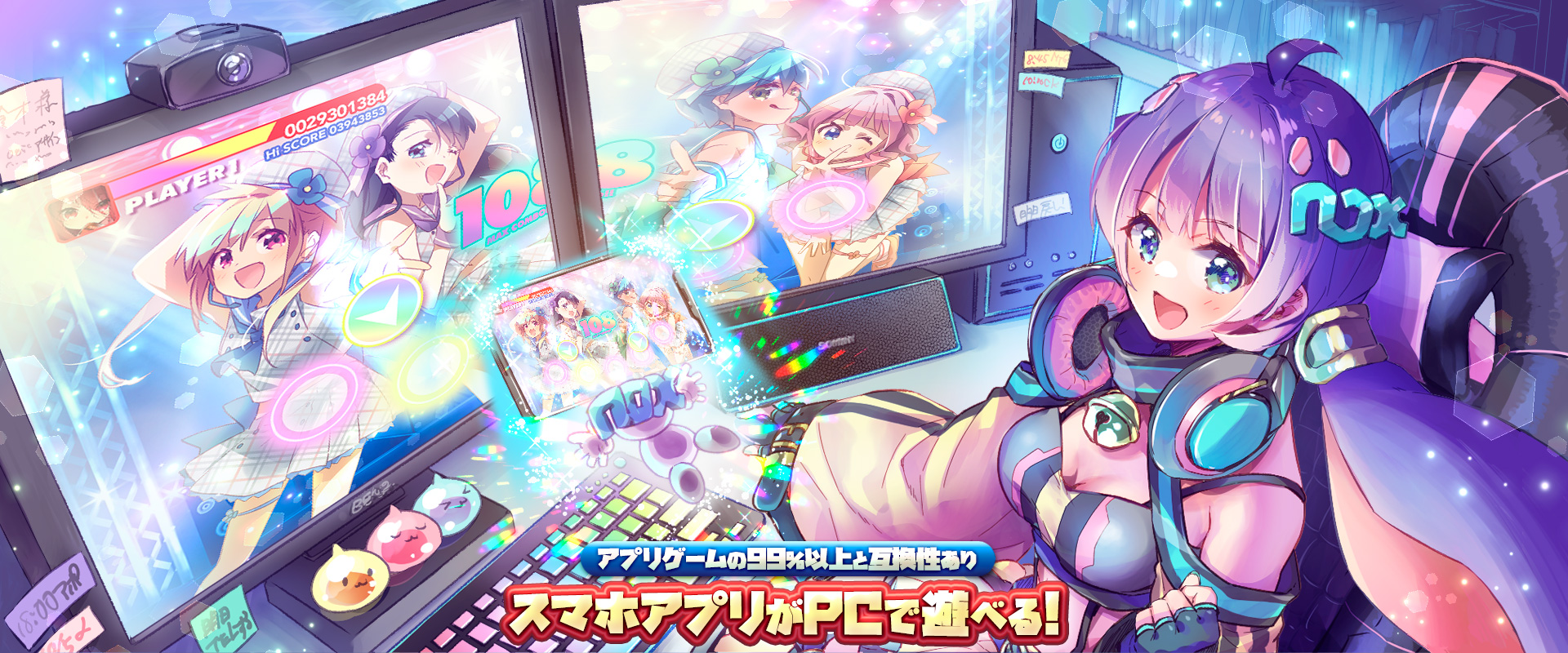
Microsoft OneNote: Save Notesをプレイするには、スマホの小画面ではやりづらいとでも思われるプレイヤーにNoxPlayerをご紹介します!NoxPlayerでプレイのメリットがPCの大画面だけではなく、キーボードもマウスもコントローラーも対応というところもあります!Microsoft OneNote: Save NotesをPCでダウンロードし、プレイすることでバッテリー消耗激しい、空き容量不足、着信などによる邪魔という心配も解消されます。Android7に対応した最新版のNoxPlayerでは、99%のスマホゲームがプレイできます。スマホアプリやスマホゲームをPCで起動させるための最強かつ一番軽いAndroidエミュレーターです。スマホ以上の操作感を実現しています。当然ながら、NoxPlayerに内蔵されているのがオープンソースの純正AndroidOSとなっており、安全性もバッチリです。
NoxPlayerのマルチプレイ機能を使うことで、多重起動そして複数ゲームの同時プレイが可能になります。独自な仮想化技術、そしてAMDやIntelとの高い互換性を備え、一番軽くて安定なプレイ体験を届いています。今すぐダウンロードしましょう!
お気に入りのアプリをNoxPlayerで満喫しよう
NoxPlayerがWin・Mac上起動できます。PC上のブラウザからNoxPlayerをダウンロードください